



Nesse tutorial vamos mostrar como criar usuários no Windows Server e permitir que ele faça acesso remoto no servidor usando protocolo RDP, (Conexão de Área de Trabalho Remoto)
Primeiro clique no Menu Iniciar e acesse as configurações do Windows
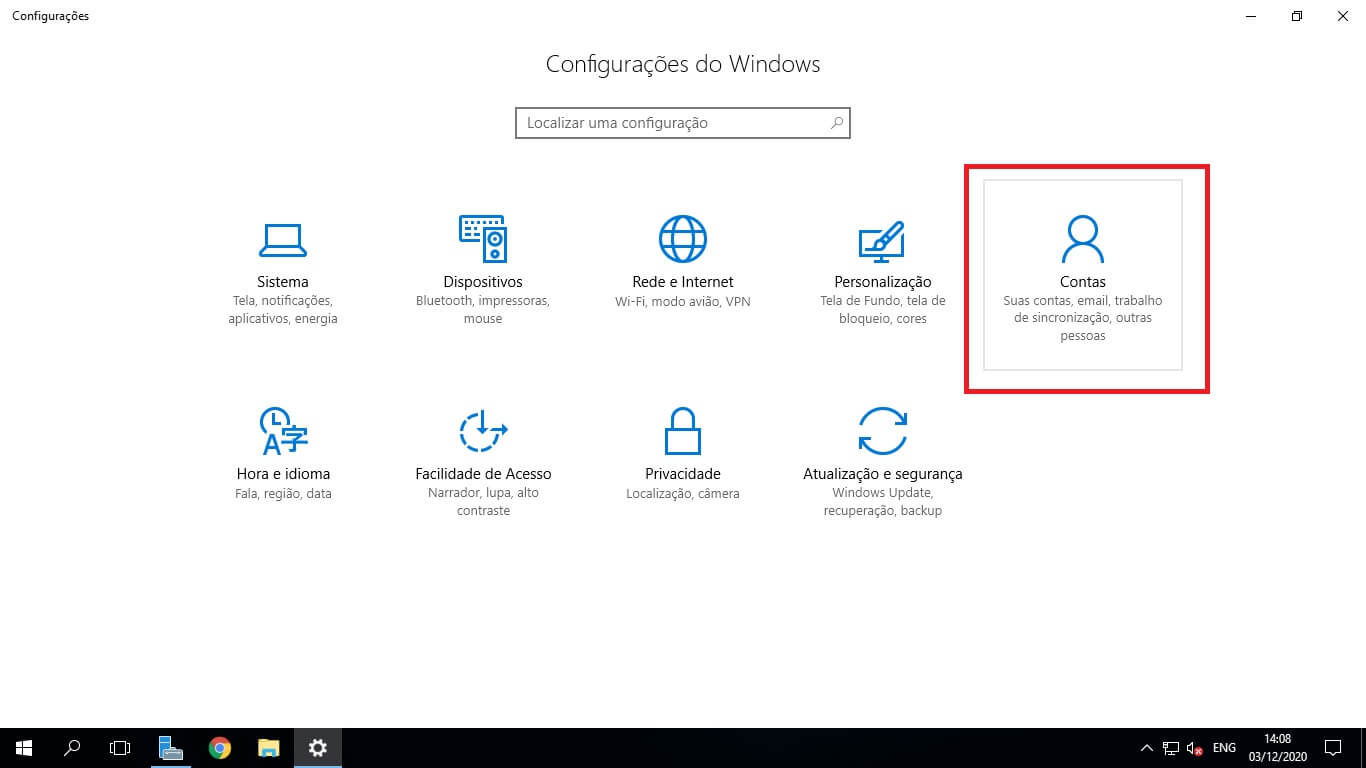
Na tela de configurações, entre em Contas.
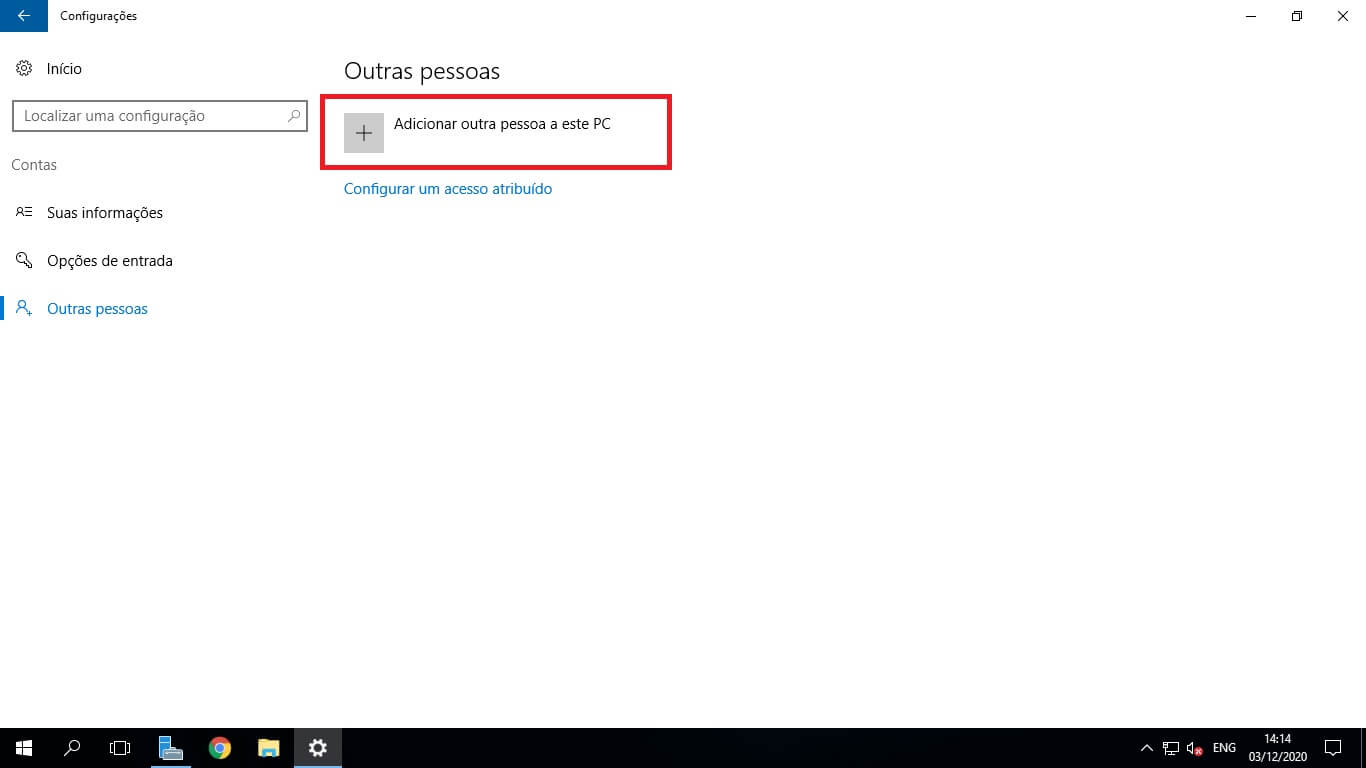
Na tela de Contas, acesse Outras Pessoas e em seguida Adicionar Outra Pessoa a este PC.
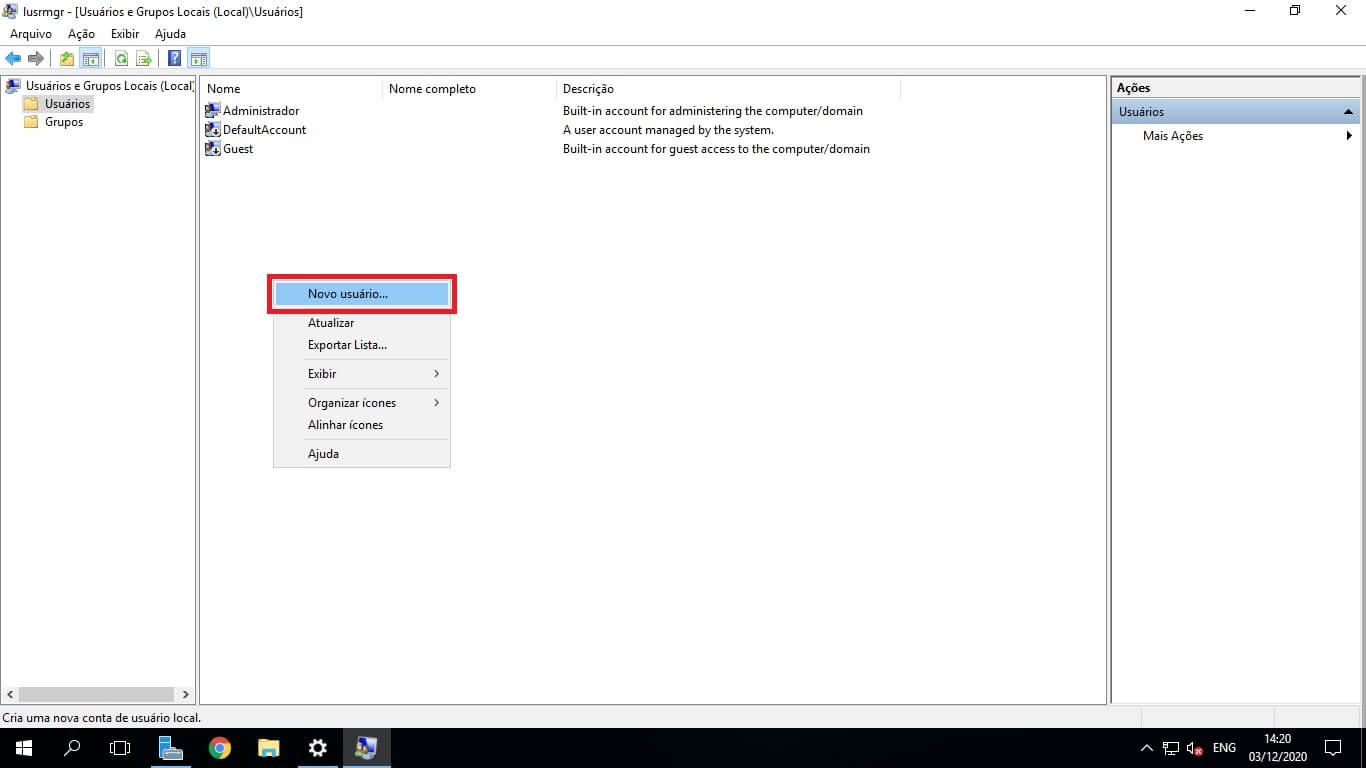
Será aberto a tela abaixo, nela abra a pasta usuários, localizada no canto superior esquerdo, após abrir a pasta, os usuários existentes serão exibidos no centro da tela, clique com o botão direito do mouse na tela em branco e em seguida em novo usuário.
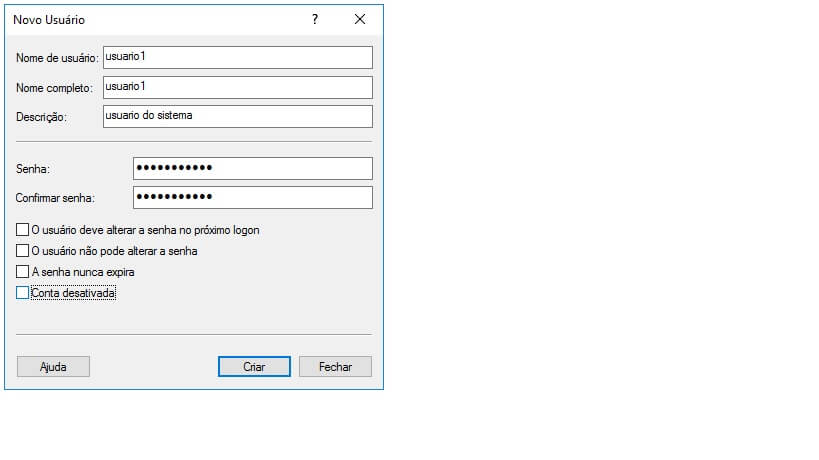
Crie o usuário conforme desejado e coloque uma senha segura, desative a caixa de seleção (O usuário deve alterar a senha no próximo logon) e clique em criar.
Para permitir que o usuário faça acesso remoto, clique na pasta grupos e dê um duplo clique no grupo Remote Desktop Users, adicione o usuário que voce acabou de criar no grupo clicando em Adicioinar, digite o nome do usuário, e em seguida confirme clicando em OK, ele deverá aparecer como membro do grupo. No print Abaixo, estão todos os passos.
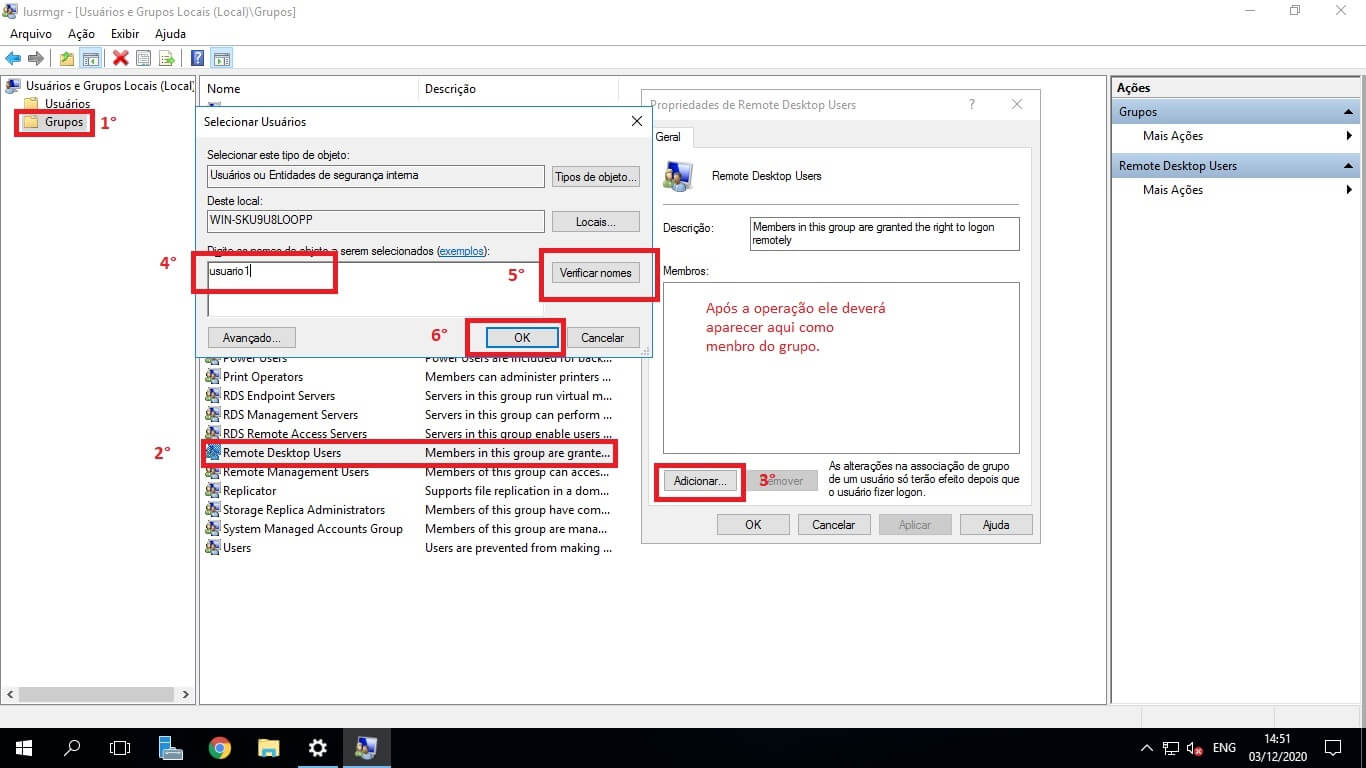
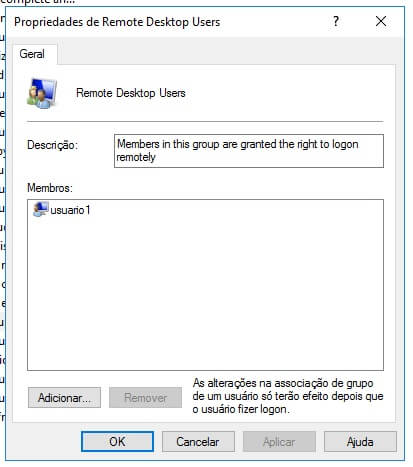
Clique em Ok para finalizar. Seu usuário já está criado e com permissão de logon usando o terminal remoto do Windows.
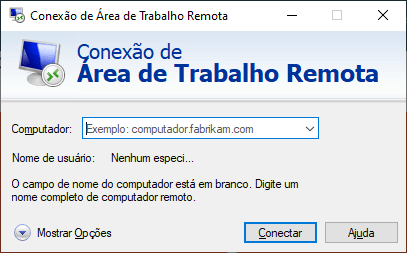
No computador cliente, basta abrir o App de conexão de Área de Trabalho Remota do WIndows, inserir os dados correspondentes ao servidor para obter o acesso.
Observação importante: Para usar o acesso remoto do Windows Server, é necessário possuir licenças CAL e RDS CAL por usuários ou dispositivos.