


Introdução
Uma VPS Windows pode ser utilizada para transmissões ao vivo, automações de áudio, rádios on-line, reprodução contínua de músicas, gravações, atendimento remoto e execução de aplicativos que dependem de dispositivos de som.
Entretanto, diferentemente de um computador físico, uma VPS normalmente não possui placa de som, microfone, headset ou alto-falantes conectados diretamente ao sistema.
Nesses casos, o Voicemeeter Banana pode ser utilizado como uma interface de áudio virtual, permitindo criar entradas e saídas de som dentro da VPS e encaminhar o áudio entre diferentes programas.
Neste artigo, vamos explicar como instalar e configurar o Voicemeeter Banana em uma VPS Windows, além de apresentar os principais cuidados relacionados ao acesso por Área de Trabalho Remota.
O que é o Voicemeeter Banana?
O Voicemeeter Banana é um mixer de áudio virtual para Windows.
Ele funciona como uma mesa de som digital, recebendo áudio de aplicativos, dispositivos físicos e interfaces virtuais. Depois disso, o áudio pode ser ajustado, combinado e enviado para outros programas.
Em uma VPS, o Voicemeeter Banana pode ser utilizado para:
- Criar dispositivos virtuais de entrada e saída;
- Encaminhar áudio entre diferentes aplicativos;
- Reproduzir músicas continuamente;
- Enviar áudio para programas de streaming;
- Controlar o volume de várias fontes;
- Criar uma saída de áudio virtual;
- Utilizar microfone redirecionado pela Área de Trabalho Remota;
- Integrar o áudio com OBS Studio, Discord, navegadores e outros programas.
É possível utilizar o Voicemeeter Banana em uma VPS?
Sim, desde que a VPS utilize Windows e permita a instalação dos drivers virtuais necessários.
O Voicemeeter Banana não depende obrigatoriamente de uma placa de som física para criar seus dispositivos virtuais.
Entretanto, algumas funções podem depender da configuração da VPS, do hypervisor utilizado pelo provedor e das políticas da sessão de Área de Trabalho Remota.
Também é importante considerar que o Voicemeeter Banana não transmite áudio pela internet sozinho. Ele apenas controla e encaminha o áudio dentro do sistema operacional.
Para transmitir áudio para ouvintes, chamadas ou plataformas de streaming, ainda será necessário utilizar um programa compatível, como:
- OBS Studio;
- Discord;
- Aplicativos de rádio on-line;
- Navegadores;
- Softwares de gravação;
- Aplicações de videoconferência;
- Clientes de streaming.
Requisitos para a instalação
Antes de iniciar, verifique se a VPS possui:
- Windows Server ou Windows Desktop;
- Acesso administrativo;
- Conexão por Área de Trabalho Remota;
- Espaço disponível em disco;
- Permissão para instalar drivers;
- Possibilidade de reiniciar o sistema;
- Memória e processamento suficientes para os programas de áudio utilizados.
Para configurações simples, o Voicemeeter Banana normalmente consome poucos recursos. Entretanto, aplicações como OBS Studio, navegadores e codificadores de áudio ou vídeo podem exigir mais processamento e memória.
Passo a passo de como instalar e configurar o Voicemeeter Banana em sua VPS:
- Conecte-se à VPS:
Acesse o EXECUTAR do Windows, utilizando Windows + R e digite mstsc.
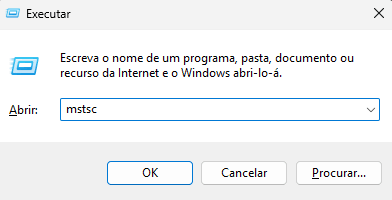
Clique em OK.
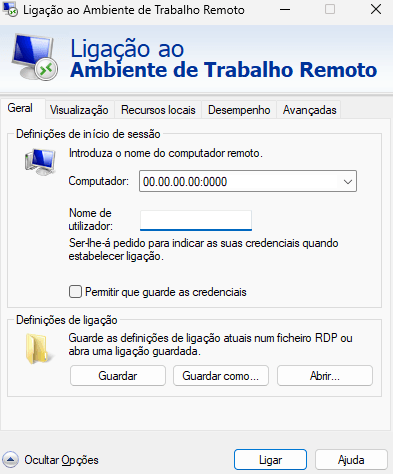
Informe o endereço IP da VPS, o usuário e a senha fornecidos pela Master (aquele que chegou por E-mail).
2 . Baixe o Voicemeeter Banana:
Dentro da VPS, abra o navegador e acesse o site oficial da VB-Audio.
Localize a página do Voicemeeter Banana e faça o download do instalador. (https://vb-audio.com/Voicemeeter/banana.htm)
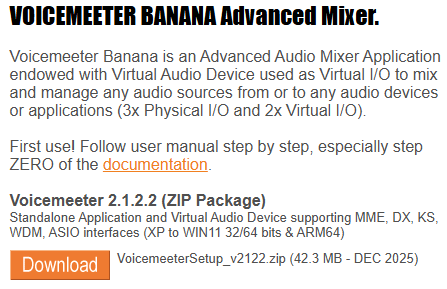
Evite baixar o programa em sites desconhecidos, pois a instalação inclui drivers de áudio no Windows.
3 . Extraia o arquivo:
Caso o download seja disponibilizado em formato ZIP:
- Clique com o botão direito sobre o arquivo;
- Selecione Extrair tudo;
- Escolha a pasta de destino;
- Clique em Extrair.
4 . Execute o instalador como administrador:
Clique com o botão direito sobre o instalador e selecione:
Executar como administrador
Confirme a instalação dos componentes e drivers virtuais.
Como o programa adiciona novos dispositivos ao Windows, a utilização de uma conta administrativa é necessária.
5 . Reinicie a VPS:
Após finalizar a instalação, reinicie a VPS.
Não basta apenas desconectar a sessão de Área de Trabalho Remota. É necessário reiniciar o sistema operacional para que os drivers virtuais sejam carregados corretamente.
Para reiniciar:
- Abra o menu Iniciar;
- Clique no botão de energia;
- Selecione Reiniciar.
Aguarde alguns minutos e conecte-se novamente.
Como enviar e receber áudio entre o computador e a VPS:
O Voicemeeter Banana será utilizado para controlar o áudio dentro da VPS. Já a Área de Trabalho Remota será responsável por transportar o áudio entre a VPS e o computador físico do cliente.
Com essa configuração, será possível:
- Utilizar o microfone do computador físico dentro da VPS;
- Escutar no computador físico os sons reproduzidos na VPS;
- Enviar o áudio para programas instalados na VPS, como OBS Studio, Discord ou softwares de transmissão.
Antes de conectar à VPS:
- Abra a Conexão de Área de Trabalho Remota;
- Clique em Mostrar Opções;
- Acesse a aba Recursos Locais;
- Em Áudio remoto, clique em Configurações;
- Em reprodução, selecione Reproduzir neste computador;
- Em gravação, selecione Gravar deste computador;
- Conecte-se à VPS.
Depois de conectar, o Windows da VPS deverá exibir dispositivos como Remote Audio ou Microfone Remoto.