


Introducción
El Windows Server es el sistema operativo más utilizado en empresas y centros de datos que dependen de entornos Microsoft. Ofrece funciones esenciales como Active Directory (AD), IIS (servidor web), Hyper-V, Remote Desktop Services (RDS), entre otros.
Pero una duda recurrente entre administradores y gestores de TI es: ¿merece la pena usar Windows Server sin licencia? Y, sobre todo, ¿qué permite Microsoft en esta situación?
En este artículo, aclararemos las principales diferencias entre usar Windows Server con y sin licencia, explicaremos las limitaciones y riesgos de cada escenario y te ayudaremos a tomar la decisión correcta para tu entorno.
Qué está permitido (o no) sin licencia
Al instalar Windows Server sin introducir una clave de producto, el sistema funciona en modo de evaluación (prueba, normalmente válida durante 180 días). Durante este período, todas las funcionalidades están disponibles, permitiendo a los administradores probar las características antes de adquirir la licencia.
Después de que expire el plazo, el sistema sigue funcionando, pero con limitaciones:
- Windows Server muestra notificaciones frecuentes de activación.
- Impide la integración con Active Directory (AD) o bloquea funciones administrativas.
- Algunas actualizaciones de seguridad dejan de aplicarse.
- Funciones como Remote Desktop Services (RDS) pueden desactivarse o limitarse.
- La personalización del sistema (como el fondo de pantalla y la configuración visual) se bloquea.
- Se compromete el cumplimiento legal de la empresa, lo que puede resultar en multas y sanciones en auditorías.
Además, utilizar Windows Server sin licencia en un entorno de producción está prohibido por los términos de Microsoft, siendo aceptable solo para pruebas o laboratorios temporales.
Ventajas de tener la licencia oficial
Adquirir una licencia legítima de Windows Server aporta diversos beneficios prácticos y estratégicos:
- Conformidad legal: evita penalizaciones y garantiza la regularidad en auditorías de software.
- Soporte de Microsoft: acceso a actualizaciones, parches y soporte técnico oficial.
- Seguridad continua: parches de vulnerabilidades y correcciones automáticas mantienen el sistema protegido.
- Estabilidad garantizada: las licencias legítimas aseguran la integridad del sistema y la compatibilidad con el hardware.
Tener una licencia no es solo una exigencia legal, es también una inversión en la seguridad y continuidad operativa de tu infraestructura.
Tabla comparativa: con vs sin licencia
| Aspecto | Con licencia | Sin licencia (modo prueba o no activado) |
| Legalidad | 100% conforme con las políticas de Microsoft | Uso restringido e ilegal en producción |
| Actualizaciones de seguridad | Se reciben regularmente | Suspendidas después del período de evaluación |
| Asistencia técnica | Disponible por Microsoft | No disponible |
| Funciones RDS y Hyper-V | Completas y permanentes | Pueden desactivarse después de la prueba |
| Riesgo en auditoría | Nulo | Elevado, com possibilidade de multas |
| Personalización y activación | Libre y permanente | Restricciones visuales y alertas constantes |
¿Cómo adquirir un VPS con Windows Server con licencia de Master da Web?
Para quienes desean alojar VPS o servidores dedicados con Windows Server con licencia, Master da Web destaca como una de las mejores opciones del mercado.
¿Por qué elegir Master da Web?
- Infraestructura de vanguardia: El centro de datos de Web Master utiliza servidores de alto rendimiento con almacenamiento NVMe, garantizando velocidad y estabilidad en todas las instancias de VPS.
- Seguridad avanzada: protección DDoS, copias de seguridad automáticas y supervisión continua.
- Soporte técnico especializado: master da web cuenta con un equipo totalmente especializado disponible de 08:00 a 17:00 a través de whatsapp y teléfono y 24/7 a través de ticket.
- Planes flexibles: los planes VPS se adaptan a tus necesidades, desde pequeños proyectos hasta grandes soluciones corporativas.
- Periodo de prueba: 7 días de prueba para los VPS 1 y 2 linux y 2 y 3 windows, para comprobar si el VPS se ajusta a tus necesidades o tiene las configuraciones necesarias.
Paso a paso para adquirir tu VPS con Windows Server con licencia en Master da Web
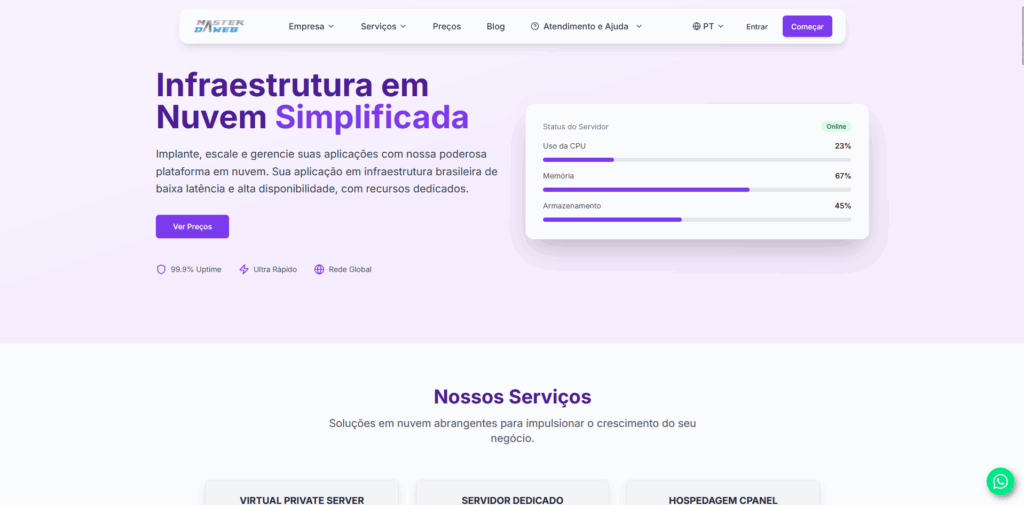
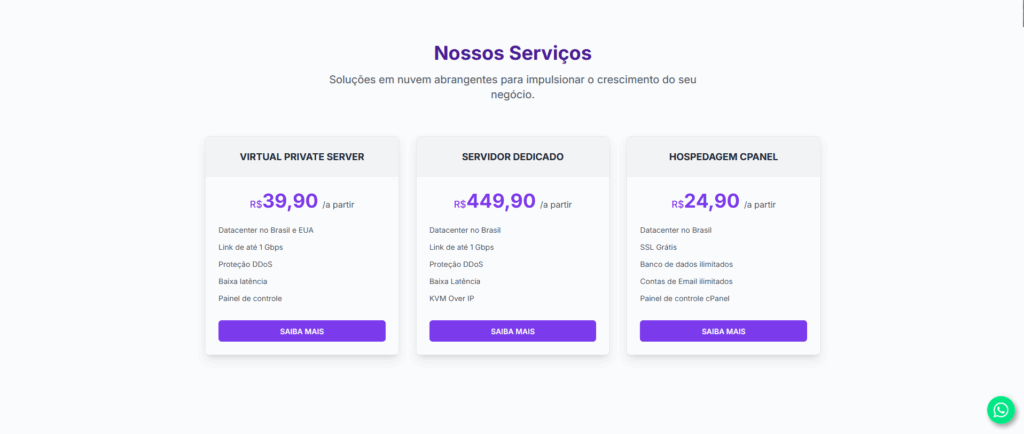
Paso 1: Accede al sitio web oficial de Master da Web en masterdaweb.com. Al entrar en la página inicial, desplázate hacia abajo hasta encontrar la tarjeta «VPS (Virtual Private Server)». Cuando la localices, haz clic en «Saber Más» para ser dirigido a la página específica de servidores VPS.
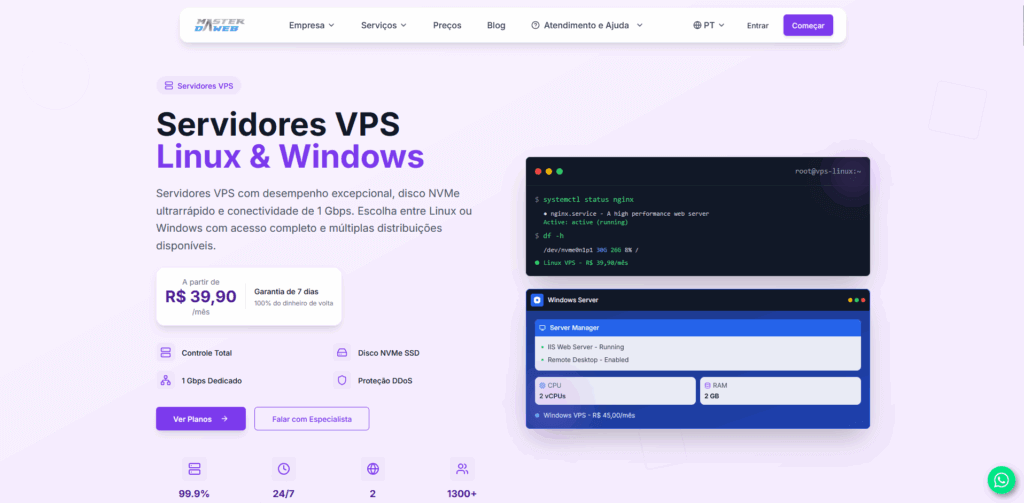
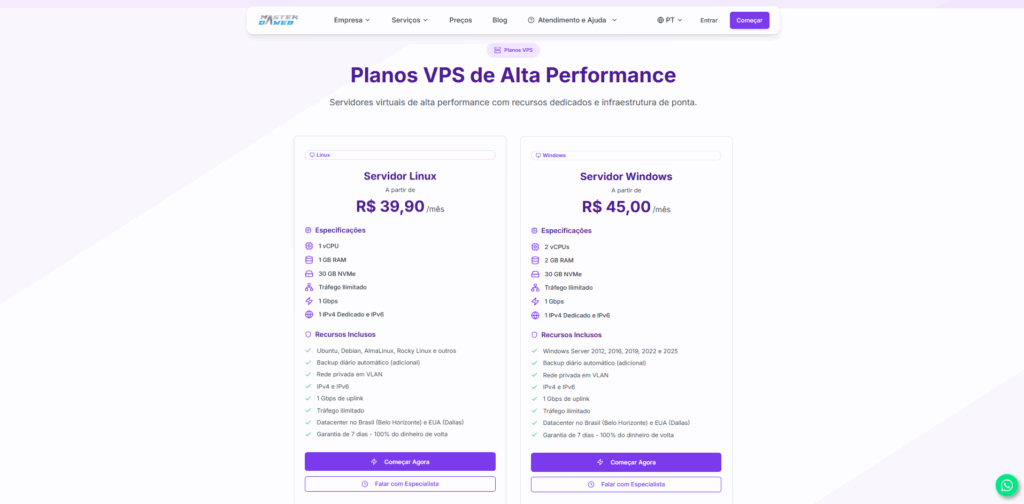
Paso 2: En la página de VPS, haz clic en «Ver Planes». Serás redirigido automáticamente a la sección de planes. En la tarjeta «VPS Windows», haz clic en «Empezar Ahora».
Paso 3: En la página de contratación, elige el centro de datos deseado. A continuación, selecciona la categoría «VPS Windows».

Paso 4: Ahora, elige el tipo de VPS que mejor se adapte a tus necesidades. Después, selecciona el ciclo de pago (mensual, trimestral, semestral o anual).


Paso 5: A continuación, define el Sistema Operativo de tu VPS. En este caso, elige la versión de Windows Server que más te convenga y luego haz clic en Seleccionar.

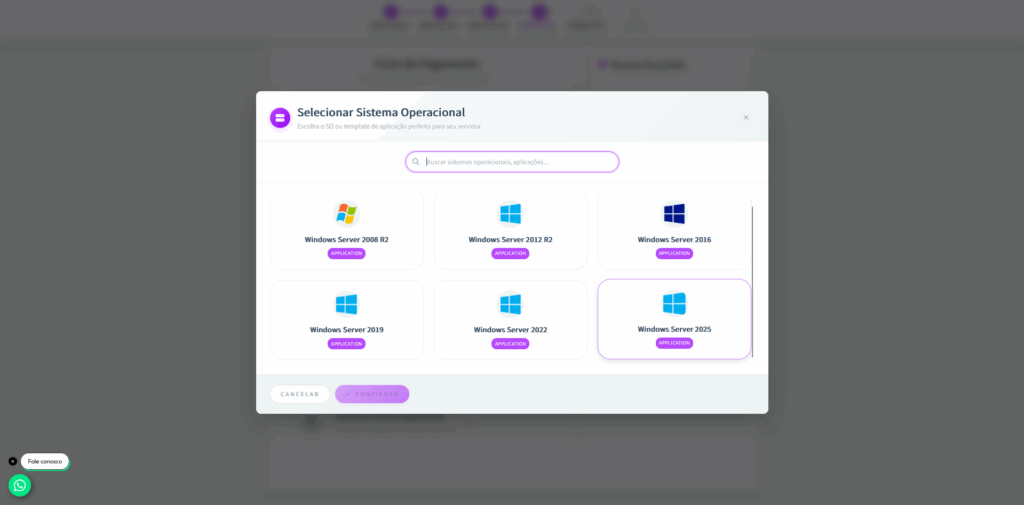
Paso 6: Crea una contraseña de acceso para tu VPS. Después, podrás personalizar las especificaciones del servidor, ajustando recursos como vCPUs, memoria RAM, almacenamiento y otras configuraciones según tus necesidades.


Paso 7: En la configuración de tu VPS, habilita tu licencia.

Paso 8: Después de la personalización, elige cuántas VMs (Máquinas Virtuales) deseas contratar y define la forma de pago.

Paso 9: Si durante el proceso de contratación fuiste atendido por algún consultor de Master da Web, este es el momento de seleccionarlo. Así, el consultor responsable recibirá el debido reconocimiento por la atención prestada.

Paso 10: Una vez reconocido el pago, la VPS entrará en proceso de configuración y producción. Cuando esté lista, recibirás una
Conclusión
Utilizar Windows Server sin licencia puede parecer una solución temporal viable, pero rápidamente se convierte en una amenaza para la seguridad, la estabilidad y la legalidad de la operación.
Para quienes trabajan profesionalmente con servidores, ya sea en una empresa, proveedor de alojamiento o entorno corporativo, la licencia oficial es indispensable. Además de garantizar tranquilidad jurídica, asegura el pleno funcionamiento del sistema y el acceso continuo a actualizaciones críticas de seguridad.